《QQ》是一款工具软件,话说用电脑看视频的时候,播放软件的选择挺重要,但QQ影音偶尔会自作主张把默认打开方式给改了。今天小编要说的就是关闭QQ影音本地文件默认打开的解决办法,步骤不多,照着操作就能搞定。感兴趣的网友们和小编继续往下看吧!
在日常使用电脑的过程中,有时会遇到 qq 影音成为本地文件默认打开程序的情况,这可能会给我们带来一些不便。下面就来介绍关闭 qq 影音本地文件默认打开的方法。
首先,找到电脑中的“此电脑”图标,右键点击它,选择“属性”。在弹出的窗口中,点击左侧的“控制面板主页”。
进入控制面板后,找到“程序”选项并点击,然后在“程序和功能”中找到“默认程序”。
在默认程序设置页面,点击“设置默认程序”。这时会出现电脑中已安装的各种程序列表,从中找到 qq 影音。
点击 qq 影音后,在右侧会出现相关设置选项,选择“将此程序设置为默认值”下方的“选择此程序的默认值”。
在弹出的 qq 影音默认值设置窗口中,仔细查看各项文件类型的关联设置。你会发现很多文件类型都被关联到了 qq 影音,比如视频文件、音频文件等。
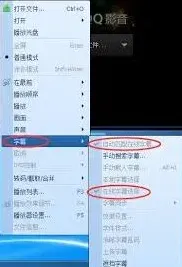
逐一取消这些关联设置,比如取消视频文件类型与 qq 影音的关联,将其改为系统默认的视频播放器关联(如果有其他合适的默认播放器)。操作时只需点击相应文件类型后的下拉菜单,选择其他合适的程序即可。
完成所有文件类型关联的修改后,点击“确定”保存设置。这样,qq 影音就不会再默认打开本地文件了。
通过以上步骤,就能轻松关闭 qq 影音本地文件默认打开的设置,让电脑按照你的需求来打开各类文件,提升文件打开的便利性和效率。
QQ邮箱网页版登录功能教程
在当今数字化时代,电子邮箱成为人们日常沟通与信息管理的重要工具。qq邮箱作为国内广泛使用的邮箱服务之一,其网页版登录链接为用户提供了便捷、高效且安全的登录体验。
qq邮箱网页版登录链接具有显著的便利性。只需在浏览器地址栏输入特定的链接,就能快速直达登录页面。无需在众多应用图标中寻找邮箱客户端,节省了时间和操作步骤。无论是在电脑上处理工作邮件,还是在手机浏览器上查看重要信息,都能轻松通过链接进入邮箱。
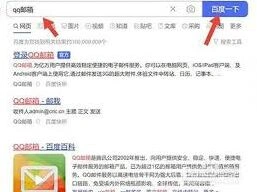
安全性也是qq邮箱网页版登录链接的一大亮点。腾讯采用了先进的加密技术,确保用户登录信息在传输过程中的保密性。每次登录都经过严格的身份验证,有效防止账号被盗用。即使在公共网络环境下登录,用户也能放心操作,不用担心信息泄露风险。
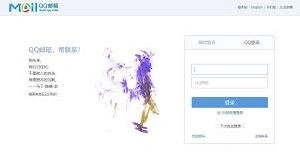
通过qq邮箱网页版登录链接登录后,用户可以享受到丰富的功能。强大的邮件分类管理功能,能让用户轻松找到所需邮件。支持多种格式附件的收发,方便与他人分享各类文件。同时,还能与手机端实时同步,随时随地处理邮件事务。
此外,qq邮箱网页版还不断优化界面设计,提升用户视觉体验。简洁明了的布局,让用户能快速上手操作。而且,它还能与其他腾讯产品无缝对接,如微信、qq等,方便用户在不同场景下进行信息交互。