《QQ浏览器》是一款阅读软件,追更小说时最需要连贯性,广告插播却总是打断节奏。小编发现,这些不请自来的广告主要分为启动广告、页面广告和插页广告几大类。在动手处理之前,先摸清广告的类型和它们的“据点”,这样后续的关闭操作才能直击要害。感到兴趣的小伙伴们与小编了解了解哦。
在着手关闭qq浏览器中的广告之前,我们需要先了解一下可能遇到的广告类型。这些广告可能出现在应用的启动界面、浏览页面的顶部或底部、或是阅读小说时的插页式广告。了解这些广告的位置和形式可以帮助我们更有效地采取措施来关闭它们。
想要关闭qq浏览器中的广告,可以尝试以下几个步骤:
1. 更新至最新版本:首先确保你的qq浏览器是最新版本。开发者经常通过更新来修复广告相关的问题,或者提供新的关闭广告的功能。
2. 使用无痕浏览模式:打开qq浏览器,点击右下角的菜单按钮(通常是三条横线或“…”图标),选择“新建无痕模式”。无痕浏览模式通常会减少或消除部分广告展示。
3. 调整广告过滤设置:进入qq浏览器的设置菜单,寻找与隐私保护或广告过滤相关的选项。虽然目前qq浏览器可能还没有直接关闭广告的开关,但你可以开启类似于“阻止弹出窗口”的功能,这有助于减少一些类型的广告。
4. 安装第三方广告拦截器:如果你是高级用户,并且上述方法无法满足需求,可以考虑安装第三方广告拦截扩展程序。请注意,这类软件可能会对浏览体验产生影响,且需要一定的技术知识来正确配置。

其他注意事项
在尝试关闭广告的过程中,请注意不要下载未知来源的应用或插件,以避免潜在的安全风险。同时,保持良好的网络习惯,尊重合法的内容创作者,合理使用广告屏蔽工具。
《QQ》本地文件默认打开关闭设置指南
在日常使用电脑的过程中,有时会遇到 qq 影音成为本地文件默认打开程序的情况,这可能会给我们带来一些不便。下面就来介绍关闭 qq 影音本地文件默认打开的方法。
首先,找到电脑中的“此电脑”图标,右键点击它,选择“属性”。在弹出的窗口中,点击左侧的“控制面板主页”。
进入控制面板后,找到“程序”选项并点击,然后在“程序和功能”中找到“默认程序”。
在默认程序设置页面,点击“设置默认程序”。这时会出现电脑中已安装的各种程序列表,从中找到 qq 影音。
点击 qq 影音后,在右侧会出现相关设置选项,选择“将此程序设置为默认值”下方的“选择此程序的默认值”。
在弹出的 qq 影音默认值设置窗口中,仔细查看各项文件类型的关联设置。你会发现很多文件类型都被关联到了 qq 影音,比如视频文件、音频文件等。
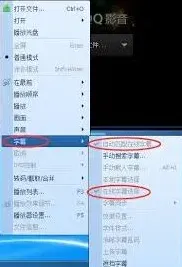
逐一取消这些关联设置,比如取消视频文件类型与 qq 影音的关联,将其改为系统默认的视频播放器关联(如果有其他合适的默认播放器)。操作时只需点击相应文件类型后的下拉菜单,选择其他合适的程序即可。
完成所有文件类型关联的修改后,点击“确定”保存设置。这样,qq 影音就不会再默认打开本地文件了。
通过以上步骤,就能轻松关闭 qq 影音本地文件默认打开的设置,让电脑按照你的需求来打开各类文件,提升文件打开的便利性和效率。