QQ是一款社交软件,管理谁可以添加自己为好友,小编认为设置验证条件是个聪明的办法。它不像屏蔽那么绝对,而是给了一个缓冲地带,让你有机会先了解对方是谁,再决定是否接受。感到兴趣的朋友们跟着小编了解了解哦!
打开电脑上的qq软件,登录账号。点击界面下方的“主菜单”按钮,选择“设置”选项。在弹出的设置窗口中,找到“权限设置”栏目,点击“防骚扰”选项卡。在这里,你可以看到“添加好友”的相关设置。默认情况下,是允许任何人添加你为好友。如果你想更改,可选择“需要正确回答问题”或“需要验证信息”。若选择“需要正确回答问题”,需设置问题及答案;选择“需要验证信息”,对方添加好友时需输入你设置的验证内容,你同意后才能成为好友。设置完成后点击“确定”保存设置。

打开手机qq,点击左上角自己的头像,进入设置页面。选择“隐私”选项。在隐私设置中,找到“加我为好友时的验证”。这里有多种选项,如“允许任何人”“需要验证信息”“需要正确回答问题”“不允许任何人”。若选择“需要验证信息”,你可以自定义验证内容,如“请注明添加原因”等。若选“需要正确回答问题”,要设置好问题及答案。设置好后返回即可。
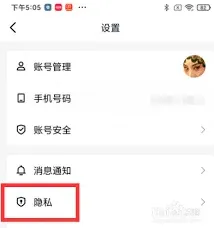
通过以上电脑端和手机端不同的设置方法,你可以根据自己的需求灵活调整qq添加好友的方式,更好地保护自己的社交隐私,只让符合你要求的人能够顺利添加你为好友,避免一些不必要的打扰,让你的qq社交更加安全、有序。无论是希望广交朋友还是谨慎筛选好友,都能通过这些设置轻松实现。
快速搞定QQ默认浏览器设置技巧
在开始设置之前,请确保您的qq是最新版本。因为不同版本的qq可能会有不同的操作界面和功能入口。您可以打开qq,点击左下角的菜单按钮(通常是三条横线图标),然后查看是否有“设置”选项。如果您的qq版本较旧,建议前往官方网站下载并安装最新版本。
登录您的qq账号后,找到并点击左下角的“设置”按钮。在弹出的菜单中选择“通用设置”。这是管理qq基本功能的重要入口,包括更改默认浏览器、调整消息通知等。

第三步:定位默认浏览器设置
在“通用设置”页面中,您需要找到与浏览器相关的选项。通常情况下,默认浏览器的设置会在“常规”或“关联方式”部分中。如果您使用的是最新版本的qq,这个选项可能被标注为“默认浏览器设置”或者“关联浏览器”。

第四步:选择您想要设置的默认浏览器
点击“默认浏览器设置”后,qq会列出系统上已安装的所有浏览器供您选择。您可以根据自己的喜好选择默认浏览器。例如,如果您经常使用chrome,就选择它作为默认浏览器;如果更喜欢edge,则选择edge。选择完成后,记得点击“确定”或“保存”以应用更改。
第五步:验证设置是否生效
完成上述步骤后,您可以尝试通过qq发送一个链接,看看是否自动使用您刚刚设置的默认浏览器打开。如果一切正常,说明您的设置已经成功。
小贴士:解决常见问题
1. 如果您发现qq没有列出您想要设置的浏览器,可能是因为该浏览器未正确安装或未注册为系统默认浏览器。请检查您的浏览器安装情况,并按照系统提示进行修复。
2. 如果更改默认浏览器后仍然无法正常使用,可以尝试重启电脑,让系统重新加载所有程序。
3. 某些企业版或定制版qq可能会限制某些功能,如果您发现无法更改默认浏览器,可能需要联系管理员获取权限。
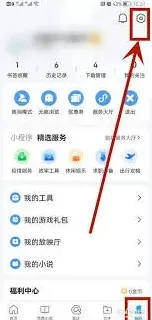
通过以上步骤,相信您已经能够轻松地将qq的默认浏览器设置为您喜欢的应用。希望这篇文章能帮助到每一位想要优化qq使用体验的用户!
电脑端QQ头像更改技巧

首先,打开电脑上安装的qq软件,并成功登录自己的账号。登录后,在qq界面的左上角可以看到自己当前的头像。
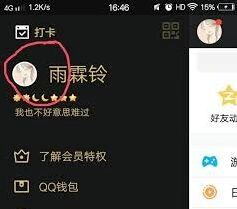
接着,用鼠标左键双击这个头像,此时会弹出一个“我的资料”窗口。在这个窗口中,能更全面地查看和修改个人信息,而更换头像的操作也在这里进行。
进入“我的资料”窗口后,在窗口的左侧会看到一列功能选项,找到并点击“头像”选项。这时,右侧会显示出当前的头像以及一些更换头像的相关操作区域。
在更换头像的区域中,有多种方式可供选择。
如果想从系统提供的默认头像中挑选,直接在默认头像的列表中浏览,找到喜欢的头像后,点击它,然后再点击“确定”按钮,即可完成更换。
要是觉得默认头像不够丰富,还可以选择本地照片作为头像。点击“本地照片”按钮,在弹出的文件选择窗口中,找到保存在电脑中的照片所在位置。选中想要的照片后,点击“打开”,照片会显示在头像预览区域。调整好照片的显示效果后,点击“确定”,就能将本地照片设置为qq头像。
另外,qq还支持摄像头拍摄照片作为头像。点击“摄像头拍照”按钮,此时电脑摄像头会启动。摆好姿势,点击拍摄按钮,拍摄完成后,对拍摄的照片进行适当调整,满意后点击“确定”,新拍摄的照片就成为了qq头像。
更换头像成功后,好友们在与你聊天时就能看到你焕然一新的头像啦。通过以上简单的步骤,就能轻松在电脑qq上更换出心仪的头像,展示出不一样的自己。无论是为了配合心情,还是紧跟潮流,都能满足你的个性化需求,让你的qq形象更加独特出众。