《QQ》是一款社交软件,musiczone的音乐播放功能为用户提供了丰富的选择。小编发现对于初次接触这个功能的朋友来说,了解播放方式是第一步。musiczone的歌曲可以来自个人音乐库,播放场景包括个人空间、好友空间和派对房间等不同环境。今天就把这些播放途径和使用技巧都讲清楚。感到兴趣的小伙伴和小编深入了解一下吧!
qq音乐的musiczone为用户提供了一个独特的音乐互动空间,在这里播放音乐有着别样的体验。
进入musiczone后,首先要确保已添加了想要播放的歌曲到自己的音乐库。你可以在搜索栏输入歌曲名称、歌手名等关键词,快速找到心仪的曲目并添加。
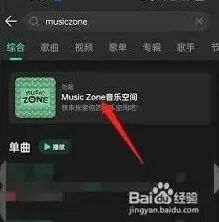
添加好歌曲后,在musiczone的主界面,你会看到多种可以播放音乐的方式。
点击个人空间的音乐播放器图标,即可打开音乐播放界面。这里会显示当前正在播放的歌曲封面、歌名、歌手等信息。你可以通过点击播放按钮开始播放,暂停、上一首、下一首等常规操作也十分便捷。同时,还能通过进度条精准调整播放位置,满足你对音乐播放进度的个性化需求。
在互动场景中播放
当你进入不同的互动场景,如好友的空间、派对房间等,也能轻松播放音乐。在场景中找到音乐播放区域,通常会有明显的播放标识。点击后,即可选择从自己的音乐库中选取歌曲进行播放。这样,在与好友互动的同时,美妙的音乐也能营造出更欢乐的氛围。
通过音乐列表播放
你可以创建自己的音乐列表,将喜欢的歌曲整理在一起。在musiczone中,找到音乐列表功能入口,打开你创建的列表,点击列表中的歌曲即可开始播放。而且,列表播放支持顺序播放、随机播放等模式,让你可以根据自己的喜好选择播放顺序。

此外,qq音乐musiczone还支持音效调节。你可以根据不同的音乐风格和个人喜好,调整均衡器、增强器等音效参数,让音乐更加动听。
无论是沉浸在个人的音乐世界,还是与好友共享音乐时光,qq音乐musiczone都能让你轻松便捷地播放喜爱的音乐,享受独特的音乐互动乐趣。
QQ音乐网页版操作教程
首先,打开你的浏览器并访问qq音乐的官方网站。点击页面顶部的“网页版”按钮,进入qq音乐网页版。如果你已经登录了qq账号,那么你可以直接开始使用。如果没有,请先登录你的qq账号。
在首页,你会看到各种音乐推荐和热门歌曲榜单。你可以通过搜索框搜索你想要听的歌曲、歌手或者专辑。只需输入你想找的内容,然后点击搜索按钮,就可以找到你想要的音乐。
在播放页面,你可以选择你喜欢的歌曲进行播放。播放页面提供了丰富的功能,包括播放、暂停、上一曲、下一曲、音量调节等。同时,你还可以查看歌词,收藏歌曲,创建播放列表,分享歌曲给朋友等。
如果你想设置一些个性化选项,可以点击右上角的“设置”按钮。在这里,你可以调整播放器的样式,比如改变背景颜色、字体大小等。你还可以设置是否显示歌词,是否自动播放下一首歌曲等。
在账户设置中,你可以修改个人信息,如头像、昵称等。你也可以管理你的播放列表,包括创建新的播放列表,删除或重命名现有的播放列表。此外,你还可以设置通知选项,比如是否接收新歌推荐,是否接收活动通知等。

最后,如果你想退出qq音乐网页版,只需点击右上角的用户名,然后选择“退出”即可。

QQ音乐听歌动态展示设置教程
在社交网络时代,分享听歌动态成为了很多人的习惯,qq音乐作为一款热门的音乐播放软件,也提供了丰富的功能来展示你的音乐生活。那么,如何让qq音乐显示听歌动态呢?
在设置页面中,找到“消息通知”选项。进入消息通知页面后,确保“开启消息通知”开关处于打开状态。这样,当你播放音乐时,qq音乐才能及时向你的好友推送听歌动态。

接下来,设置你的听歌展示偏好。在消息通知页面中,你可以选择是否展示歌曲封面、歌曲名称、歌手信息等内容。根据自己的喜好进行调整,可以让你的听歌动态更加个性化。
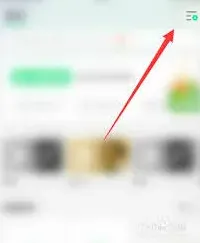

此外,qq音乐还提供了一些有趣好玩的听歌互动功能。比如,你可以参与音乐挑战、加入音乐圈子,与其他音乐爱好者交流分享。通过这些互动,不仅可以丰富你的音乐体验生活,还能让更多人了解你的音乐品味。
如果你想让特定的好友看到你的听歌动态,可以在qq音乐中添加他们为好友,并设置隐私权限。在个人中心页面中,点击“我的好友”,进入好友管理页面。找到你想要设置权限的好友,点击好友头像进入好友详情页面,在页面中设置是否允许该好友查看你的听歌动态。
让qq音乐显示听歌动态并不复杂,通过上述简单的设置和操作,你就能轻松地将自己喜爱的音乐分享给好友,展示丰富多彩的音乐生活。快来试试吧,让更多人感受你的音乐世界!