《QQ》是一款视频播放软件,看视频的时候经常用到它。不过最近发现它有个挺实用的视频合并功能,这点确实出乎意料。小编也是偶然摸索到的,本来以为合并视频需要下载专门的软件,没想到QQ本身就有这个功能。说起来操作也不难,两个视频放进去调调顺序就能合成一个,还是挺方便的。今天就来分享一下具体的操作流程。感兴趣的网友和小编一起来看一下吧。
在日常使用中,我们常常会有将多个视频合并成一个的需求,比如制作一段精彩的视频集锦或者拼接教学视频片段等。qq影音就为我们提供了这样便捷的视频合并功能,下面就来详细介绍一下如何使用它合并视频。
首先,确保你的电脑上已经安装了qq影音软件。打开软件后,在界面左上角找到“打开”按钮,点击它选择你要合并的第一个视频文件。此时该视频会在qq影音播放器中打开。
接着,不要关闭播放器,再次点击“打开”按钮,选择第二个要合并的视频文件。这样两个视频就会依次排列在播放列表中。
然后,点击播放器界面右下角的“工具箱”按钮。在弹出的工具箱菜单中,找到“合并”功能选项并点击。
进入合并界面后,你可以看到两个视频文件已经被列在其中。你可以通过拖动视频文件来调整它们的合并顺序,确保是按照你期望的先后顺序进行合并。
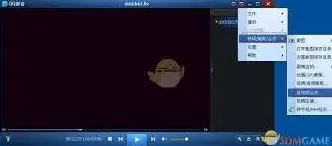
在合并设置方面,qq影音提供了一些基本选项。你可以选择合并后的视频格式,默认一般是与原视频格式相同。同时,还可以设置合并后视频的画质等参数,一般保持默认即可获得较好的效果。
设置完成后,点击“开始合并”按钮,qq影音就会开始将两个视频合并成一个。合并过程中,你可以看到进度条实时显示合并的进度。

当进度条达到100%,说明视频合并成功。此时你可以通过播放器界面的“播放”按钮来查看合并后的视频效果。如果对合并后的视频不满意,你可以按照上述步骤重新调整合并设置后再次合并。
使用qq影音合并视频非常简单方便,无需复杂的操作步骤和额外的软件,就能轻松满足我们将多个视频合为一体的需求,无论是个人娱乐还是工作学习场景,都能发挥出很好的作用。
QQ音乐合并功能方法教学
在日常使用中,有时我们会希望把几首音乐合并成一首,qq影音就能帮我们实现这个需求。

首先,打开qq影音软件。然后找到你想要合并的音乐文件,确保这些音乐文件都在电脑中易于查找的位置。
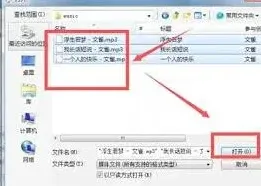
接下来,依次播放你要合并的音乐。在播放第一首音乐时,当音乐播放到你希望与下一首衔接的位置,暂停播放。此时,右键点击播放界面,在弹出的菜单中选择“转码/截取/合并”选项。
进入“转码/截取/合并”页面后,点击“添加文件”按钮,将第二首音乐添加进来。你可以通过拖动进度条来调整两首音乐的衔接点,确保它们无缝连接。按照这样的方式,依次添加你想要合并的所有音乐文件。
添加完所有音乐后,点击“合并”按钮。在弹出的保存对话框中,选择你希望保存合并后音乐文件的位置,并为其命名。同时,你还可以选择输出文件的格式,如常见的mp3格式等。
设置好保存路径和文件名等参数后,点击“开始”按钮,qq影音就会开始合并音乐文件。等待合并过程完成,你就能得到一首合并后的音乐了。
QQ影音如何设置视频格式关联
在使用qq影音观看视频时,关联视频格式能带来更便捷的体验。那么,如何进行关联呢?
首先,打开qq影音软件。进入软件后,点击界面左上角的“主菜单”按钮,在弹出的菜单中选择“设置”选项。
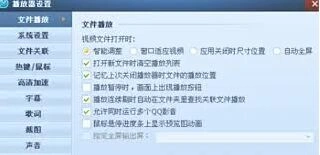
进入设置页面后,找到“关联与捕捉”选项卡。在这里,你可以看到各种视频格式的关联设置。
qq影音支持关联多种常见的视频格式,如mp4、avi、mkv等。对于想要关联的格式,只需在对应的格式选项前打勾即可。比如,如果你经常观看mp4格式的视频,勾选“mp4”选项,这样当你双击该格式的视频文件时,系统就会自动调用qq影音打开播放。
除了基本的视频格式关联,qq影音还提供了一些个性化的关联设置。例如,你可以选择关联后视频文件的打开方式,是直接播放还是先弹出播放列表让你选择播放顺序等。
另外,如果在关联过程中遇到问题,比如某些格式无法正常关联,可能是因为系统中安装了其他冲突的软件。此时,你可以尝试卸载相关冲突软件,或者在qq影音的设置中重新指定关联程序。
通过合理关联视频格式,能让你在观看视频时更加流畅和便捷。当你关联好常用格式后,下次再遇到这些格式的视频文件,无需手动去打开qq影音再选择文件,直接双击就能快速播放,节省了不少时间。而且,qq影音对关联格式的播放支持度很高,能为你带来出色的观影体验,无论是高清大片还是普通的视频短片,都能以良好的效果呈现。快来试试关联视频格式,让qq影音更好地服务于你的视频观看需求吧。