《QQ》是一款社交软件,很多人只顾着用,没留意它在C盘留了多少‘纪念品’。小编觉得清理C盘是个技术活,也是个习惯活。今天核心要说的就是清理C盘,那么QQ能贡献什么呢?改改默认存储位置,效果可能比你想象的还好。
C盘作为系统盘,不仅需要存放操作系统,还经常被各种程序和文件占据。不及时清理C盘,很容易导致硬盘空间不足,影响电脑的正常运行。那么,怎么清理电脑c盘?下面,我将为你介绍6个零基础教程,帮你释放硬盘空间。
操作环境:演示机型:戴尔G15(5511)系统版本:Windows 11
方法一:删除无用数据清理c盘一些无用的数据堆积在c盘,很可能导致磁盘过载,电脑卡顿。怎么清理电脑c盘?我们可以先将不需要的文件清除,大致步骤如下:
第一步:使用Windows + R打开运行页面,输入%temp%,点击确定。
第二步:在最新页面中,你可以浏览文件,将旧的文档、照片等数据清理或转移至其他分区。同时,也可以清理回收站中的文件,释放更多空间。
方法二:优化驱动器清理c盘Windows系统自带的磁盘清理工具可以帮助我们快速清理C盘中的无用文件。你可以单击c盘,点击右键选择属性,然后在工具窗口中点击优化。
方法三:删除临时文件清理c盘除了使用命令提示符清理无用数据,我们还可以手动删除临时文件。在使用电脑的过程中,会产生大量的临时文件,这些文件通常存放在C盘的临时文件夹中。我们需要打开电脑设置,进入系统-存储-临时文件。接下来,按照自己的需要删除数据即可。
方法四:更改缓存目录清理c盘电脑的默认存储位置一般是c盘,这也是导致磁盘爆满的原因。而更改缓存目录,是c盘瘦身最简单的方法。我们可以在设置中进入系统-存储,然后将页面拉到底部,选择高级存储设置,进入保存新内容的地方。最后,根据需要将默认目录更改。
方法五:转移数据清理c盘对于一些可以移动的数据,如聊天软件的聊天记录、图片等,我们可以将其转移到其他驱动器中,以减少C盘的负担。清理c盘的方法有很多,这种适合使用办公软件的电脑用户。以QQ为例,我们可以进入设置,进入文件管理,修改数据保存的位置。
方法六:卸载无用程序清理c盘最后,我们可以检查C盘中安装的程序,卸载那些不再需要或很少使用的程序。这样不仅可以释放C盘空间,还能提高电脑的运行速度。
通过简单的操作,我们就可以保持C盘的整洁,确保电脑系统的流畅运行。以上介绍“怎么清理电脑c盘”的6个方法,适用于各种水平的电脑用户,特别是零基础的朋友。
QQ邮箱网页版登录功能教程
在当今数字化时代,电子邮箱成为人们日常沟通与信息管理的重要工具。qq邮箱作为国内广泛使用的邮箱服务之一,其网页版登录链接为用户提供了便捷、高效且安全的登录体验。
qq邮箱网页版登录链接具有显著的便利性。只需在浏览器地址栏输入特定的链接,就能快速直达登录页面。无需在众多应用图标中寻找邮箱客户端,节省了时间和操作步骤。无论是在电脑上处理工作邮件,还是在手机浏览器上查看重要信息,都能轻松通过链接进入邮箱。
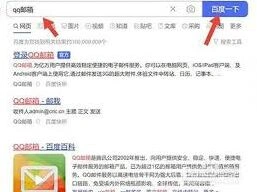
安全性也是qq邮箱网页版登录链接的一大亮点。腾讯采用了先进的加密技术,确保用户登录信息在传输过程中的保密性。每次登录都经过严格的身份验证,有效防止账号被盗用。即使在公共网络环境下登录,用户也能放心操作,不用担心信息泄露风险。

通过qq邮箱网页版登录链接登录后,用户可以享受到丰富的功能。强大的邮件分类管理功能,能让用户轻松找到所需邮件。支持多种格式附件的收发,方便与他人分享各类文件。同时,还能与手机端实时同步,随时随地处理邮件事务。
此外,qq邮箱网页版还不断优化界面设计,提升用户视觉体验。简洁明了的布局,让用户能快速上手操作。而且,它还能与其他腾讯产品无缝对接,如微信、qq等,方便用户在不同场景下进行信息交互。
QQ邮箱邮箱管理网页版入口使用攻略
在数字化时代,邮箱成为了人们日常沟通与信息管理的重要工具。qq邮箱作为一款广受欢迎的邮箱服务,其网页版入口为用户提供了便捷、高效的邮箱管理方式。
要进入qq邮箱邮箱管理网页版,只需在浏览器中输入mail.qq.com,即可快速抵达管理界面。简洁直观的页面设计,让您一眼就能找到所需功能。
全面功能,尽在掌握
网页版提供了丰富多样的管理功能。您可以轻松收发邮件,无论是查看新邮件、撰写回复还是转发邮件,都能快速完成。强大的分类管理功能,能帮助您将重要邮件、工作邮件、生活邮件等进行精准分类,方便查找。同时,还能对邮件进行标记、搜索,迅速定位到您需要的邮件。
高效组织,有条不紊
对于文件管理,网页版也表现出色。您可以方便地上传、下载和整理各类文件,支持多种格式。通过文件夹分类,让文件管理更加清晰有序。此外,日程管理功能能让您规划工作和生活安排,设置提醒,确保各项事务按时完成。

安全保障,贴心守护
qq邮箱注重用户信息安全。网页版采用多重加密技术,保护您的邮件和个人信息不被泄露。同时,您还可以设置独立密码、开启密保等,进一步增强账户安全性。
多端同步,随时随地管理
qq邮箱网页版与手机端、客户端实现多端同步。无论您是在电脑上办公,还是在手机上移动办公,都能实时同步邮箱信息,随时随地进行管理操作。
qq邮箱邮箱管理网页版入口,以其便捷的访问、全面的功能、高效的组织、安全的保障和多端同步的优势,为您打造了一个出色的邮箱管理平台,让您的邮件管理更加轻松、高效。快来体验吧!